Tampilkan postingan dengan label Belajar Excel. Tampilkan semua postingan

Selasa, 01 Mei 2012

Cara mencari matriks A jika diketahui matriks Leontif-nya

Postingan ini merupakan kelanjutan dari postingan sebelumnya tentang matriks inverse leontief , sekaligus untuk menjawab pertanyaan teman di postingan yang lalu tentang matriks invers , yang menayakan tentang cara menghitung matriks teknologi jika diketahui matriks inverse Leontief-nya.

Jika dimisalkan matrik teknologi adalah matriks A , dan L adalah matriks inverse Leontief.

L = ( I - A )-1


maka jika diinverse lagi akan menghasilkan matriks (I - A)
L-1 =( I - A )-1 =(( I - A )-1)-1 = (I - A)
selanjutnya matriks A dapat dihitung :A = (I-A)-I

Dengan berpedoman pada sifat matriks di atas maka dengan menggunakan excel persamaan di atas dapat dihitung dengan panduan berikut:

1. Buat tabel seperti di bawah ini


2. Hitung invers matriks inverse leontief
(( I - A )-1)-1
Blok range A7:C9, ketik :
=MINVERSE(A2:C4)
tekan Ctrl+Shift+Enter
Hitung matriks A = (I-A)-I
Blok range E7:G9
=ABS(A7:C9-E2:G4)
tekan Ctrl+Shift+Enter


Jika ingin mengunduh file excelnya bisa gunakan link berikut matriks Leontief

Senin, 16 April 2012

Rumus menghitung berat badan ideal Body Mass Index di excel 2007

Cara menghitung berat badan ideal Body Mass Index di excel 2007, mengacu pada rumus untuk menghitung berat badan ideal menurut Body Mass Index
Body mass Index (BMI) atau Index Massa Tubuh (IMT) merupakan penghitungan berat badan ideal yang didasarkan pada rumus:
IMT(BMI) = Berat Badan (Kg) / (Tinggi badan (m) x Tinggi badan(m)
Apabila index tersebut sudah didapat dari perhitungan diatas, langkah selanjutnya adalah dengan mencocokkan kriteria berat badan anda berdasarkan kriteria kriteria IMT/BMI menurut versi WHO (World Health Organisation):
a.BMI < 18.5 berarti  badan kurang ideal,  perlu lebih banyak olahraga dan makan makanan padat kalori dari jenis complex carbohidrat
b. BMI 18.5 – 22.9 berarti berat badan kamu ideal, tetap jaga pola makan dan olahraga secukupnya
c. BMI 23 – 24.9 bearti berat badanmasih tergolong normal-ideal mendekati obesitas, perlu memperbaiki pola makan dan perbanyak olahraga
d. BMI 25 – 29.9 berarti di ambang batas obesitas, kondisi bahaya, segera ubah kebiasaan makan /kembali ke gaya hidup sehat
e. BMI >= 30 berarti udah berada di level obesitas , lakukan diet dan perbanyak olahraga untuk membakar lebih banyak kalori tan mengurangi timbunan lemak dalam tubuh.

Untuk menghitung berat badan ideal di excel lakukan langkah berikut:
Buat tabel seperti di bawah ini


Di sel B5 ketik rumus untuk menghitung Body mass index
=IF(OR(B4<>0,B3<>0),B3/((B4/100)*(B4/100)),"data tidak boleh nol")

Di sel B7 ketik rumus untuk menentukan kriteria
=IF(B5=0,"silahkan cek data berat badan dan tinngi badan",IF(B5<18.5,"Berat badan kurang ideal -perbanyak konsumsi makanan berkalori yang mengandung karbohidrat kompleks",IF(B5<22.9,"Berat badan anda ideal",IF(B5<29.9,"Berat Badan ideal namun hampir mencapai obesitas - jaga pola makan + perbanyak olahraga","Berat badan anda melebihi ideal, anda menderita obesitas"))))


File excelnya bisa di download disini body mass index

Catatan:
Rumus di atas tidak berlaku untuk anak umur 0 sampai 10 tahun  dan ibu hamil

Berikut rumus tambahan:

1. Berat Badan Ideal (BBI) untuk bayi /anak  umur 0-12 bulan
BBI = (umur (bln) / 2 ) + 4

2. Berat Badan Ideal  BBI untuk anak umur 1-10 tahun
BBI = (umur (thn) x 2 ) + 8

Senin, 23 Januari 2012

Membuat tabel perkalian 1 sampai 100 di excel 2007

Dengan menggunakan microsoft excel, kita dapat dengan mudah membuat tabel perkalian. Tabel perkalian yang umum ditemukan adalah tabel perkalian bilangan 1 sampai 10, tabel perkalian 1 sampai 20 dan tabel perkalian 1 sampai seratus. Sebenarnya dengan memakai excel dapat dibuat perkalian yang lebih banyak lagi hingga perkalian ribuan bahkan hingga perkalian jutaan.

Untuk lebih mudahnya bisa lihat panduan pembuatan rumus perkalian berikut :

1. Buat data seperti di bawah ini
Kolom E , K, Q,W, dan AC akan diisi dengan formula perkalian
di sel E5 ketik rumus  "=A5*C5"  tanpa tanda petik
di sel K5 ketik rumus "=G5*I5"
di sel Q5 ketik rumus "=M5*O5"
di sel W5 ketik formula "=S5*U5"
di sel AC5 ketik formula =Y5*AA5

Copy rumus yang ada pada sel E5 , ke sel  E6 hingga E14
Copy pula rumus pada sel K5,Q5,W5,AC5 ke baris yang ada di bawahnya hingga baris 14


Tabel di atas adalah tabel perkalian 1 sampai 10
Untuk perkalian 11 sampai 20 , 21 sampai 30 , hingga 91  sampai 100
Cukup ganti nilai (1,2,3,4,5,6,7,8,9,10) yang ada di kolom  C, I, O,U,dan AA dengan nilai yang dibutuhkan
Misalnya, di kolom C , dari cel C5 hingga C14  nilai (1)  diubah menjadi (11), di sel I5 nilai 2 diubah menjadi 12, dan seterusnya.

2. Hasilnya akan terlihat seperti di bawah ini


File excelnya bisa diunduh disini perkalian excel


Jumat, 18 November 2011

Cara menghitung matriks inverse Leontief di excel

Matriks inverse leontif adalah sebuah matriks yang merupakan hasil invers dari matriks identitas dikurangi dengan matriks A. Matriks leontief banyak digunakan dalam membuat simulasa atau analisa kuantitatif input -output. Secara matematis persamaan yang digunakan untuk mendefenisikan matriks Leontif adalah:

L = ( I - A )-1

dimana :
L = Matriks inverse Leontif
I  = Matriks Identitas
A = matriks A

Dengan menggunakan microsoft excel, jika diketahui matriks A , maka matriks inverse Leontief dapat dihitung
agar lebih mudahnya bisa lihat panduannya di bawah ini:

1. Buat tabel matriks A dan matriks Identitas seperti di bawah ini


2. Untuk menghitung matriks I-A
Blok range E2:G4
ketik formula  =A7:C9-A2:C4
Kemudian tekan kombinasi tombol Ctrl+Shift+Enter

3. Untuk menghitung matriks inverse Leontief

Blok range E7:G9
ketik formula  =MINVERSE(E2:G4)
Kemudian tekan kombinasi tombol Ctrl+Shift+Enter

Hasilnya terlihat seperti di bawah ini


Jika ingin mengunduh file excelnya bisa gunakan link berikut matriks inverse Leontief

Rabu, 12 Oktober 2011

Perkalian dan penjumlahan logaritma


Dengan menggunakan microsoft excel , selain dapat dilakukan pembagian logaritma , pengurangan logaritma 
Dapat juga dilakukan perkalian dan penjumlahan logaritma. Dalam postingan ini proses penjumlahan dan perkalian logaritma mengacu pada sifat-sifat logaritma seperti di bawah ini:

ª log a = 1
ª log 1 = 0
ª log aⁿ = n
ª log bⁿ = n • ª log b
ª log b • c = ª log b + ª log c
ª log b/c = ª log b – ª log c
ªˆⁿ log b m = m/n • ª log b
ª log b = 1 ÷ b log a
ª log b • b log c • c log d = ª log d
ª log b = c log b ÷ c log a
Yang perlu diperhatikan sebelum menerapkan rumus logaritma perlu dibahas sintaks logartima seperti berikut:
LOG(number,base)

Dengan :
Numbeadalah bilangan real yang ingin dihitung logaritmanya .
Base adalah bilangan basis logaritma.
Salahsatu sifat logaritma yang akan digunakan adalah
ª log b • c = ª log b + ª log c
Agar lebih mudah menerapkannya , bisa ikuti prosedur berikut :
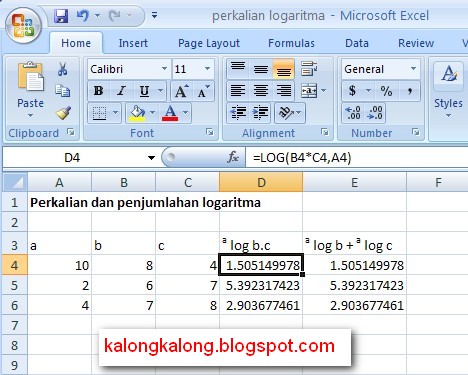
1. Buat tabel di bawah ini
Kolom A,B,C akan diisi data, dengan a adalah bilangan basis logaritma

2. Perhitungan logaritma
a. Perkalian logaritma
Di sel D3 ketik formula
=LOG(B4*C4,A4)
b. Penjumlahan logaritma
Di sel E3 ketik formula
=LOG(B4,A4) + LOG(C4,A4)

File excelnya bisa didownload disini logaritm

Pengurangan dan pembagian logaritma

Dengan menggunakan microsoft excel , kita dapat melakukan perhitungan logaritma. Dalam postingan ini khusus dibahas tentang cara menggunakan rumus pengurangan logaritma serta pembagian logaritma.

Secara umum cara penulisan rumus /fungsi logaritma di excel adalah:

LOG(number,base)

Dengan :
Numbeadalah bilangan real yang ingin dihitung logaritmanya .
Base adalah bilangan basis logaritma.

Contoh sederhana penerapan rumus  pengurangan dan pembagian logaritma bisa dilihat di bawah ini
ª log b/c = ª log b – ª log c

Untuk menghitung di excel bisa ikuti prosedur berikut :

1. Buat tabel seperti di bawah ini
Kolom A merupakan basis logaritma
Kolom B dan C diisi dengan data 


2. Lakukan perhitungan dengan memasang rumus logaritma 
a. di sel D4 ketik formula
=LOG(B4/C4,A4)
b. di sel E4 ketik formula 
=LOG(B4,A4) - LOG(C4,A4)


Dapat terlihat 
Di baris 4 , ª log b/c = ª log b – ª log c =   10 log 8/4 = 10 log 8 – 10 log 4  = 0.301
Di baris 5 , ª log b/c = ª log b – ª log c =   2 log 9/7 = 2 log 9 – 2 log 7  = 0.3625

File excelnya bisa didownload disini logartima

Menghitung kurtosis menggunakan excel

Salah satu fungsi statistik yang tersedia di microsoft excel adalah kurtosis . Kurtosis adalah derajat keruncingan suatu distribusi (biasanya diukur relatif terhadap distribusi normal). Kurva yang lebih lebih runcing dari distribusi normal dinamakan leptokurtik, yang lebih datar platikurtik dan distribusi normal disebut mesokurtik. Kurtosis dihitung dari momen keempat terhadap mean.

Cara penulisan rumus kurtosis di excel

Kurt (number1, number2,...)

Dimana :
Number1, number2, ... dapat berupa 1-255 argumen yang ingin dihitung kurtosisnya. Anda juga dapat menggunakan array tunggal atau referensi ke array, bukan argumen yang dipisahkan oleh koma.

Keterangan
a. Argumen dapat berupa nomor atau nama, array, atau referensi yang mengandung angka.
b. Nilai-nilai logis dan representasi teks dari nomor yang aAnda ketik langsung ke daftar argumen akan dihitung.
c. Jika sebuah array atau argumen referensi berisi teks, nilai-nilai logis, atau sel-sel kosong, nilai-nilai tersebut diabaikan, namun sel-sel dengan nilai nol yang disertakan dalam perhitungan.
d. Argumen yang kesalahan nilai atau teks yang tidak dapat diterjemahkan ke dalam nomor/angka menyebabkan kesalahan.
e. Jika ada data yang kurang dari empat poin, atau jika standar deviasi sampel sama dengan nol, Kurt mengembalikan DIV # / 0!   (nilai kesalaha)

Rumus untuk menghitung Kurtosis adalah :


Dimana:
n = banyaknya data/sampel
x i = data ke-i
x bar = x rata-rata
s = standar deviasi

 Sebagai contoh buat tabel seperti di bawah ini

1. Kolom A berisi data
 2. Untuk mencari nilai kurtosis, di sel C3 ketik formula
=KURT(A3:A13)
Hasilnya kurtosis = -0.56678

File excelnya bisa didownload disini kurtosis

Menghitung skewness dengan excel

Salah satu fungsi statistik yang tersedia di microsoft excel adalah skewness (kemencengan).  Skewness adalah derajat ketidaksimetrisan suatu distribusi. Jika kurva frekuensi suatu distribusi memiliki ekor yang lebih memanjang ke kanan (mengacu dari meannya) maka disimpulkan menceng kanan (positif) dan jika distribusi memiliki ekor yang lebih memanjang ke kiri maka dapat disimpulkan menceng kiri (negatif). Secara perhitungan, skewness adalah momen ketiga terhadap mean. Distribusi normal dan distribusi simetris lainnya, misalnya distribusi t  memiliki skewness 0.

Cara penulisan rumus skewness di excel

Skew (number1, number2,...)

Dimana :
Number1, number2 ... berupa1-255 argumen yang Anda ingin dighitung skewnessnya. Anda juga dapat menggunakan array tunggal atau referensi ke array, bukan argumen yang dipisahkan oleh koma.

Keterangan
a. Argumen dapat berupa nomor atau nama, array, atau referensi yang mengandung angka.
b. Nilai-nilai logis dan representasi teks dari sebauah angka yang anda ketik langsung ke daftar argumen akan dihitung.
c. Jika sebuah array atau argumen referensi berisi teks, nilai-nilai logis, atau sel-sel kosong, nilai-nilai tersebut diabaikan, namun sel-sel dengan nilai nol akan disertakan dalam perhitungan.
d. Argumen yang kesalahan nilai atau teks yang tidak dapat diterjemahkan ke dalam angka menyebabkan kesalahan.
e. Jika ada data yang kurang dari tiga poin, atau deviasi standar sampel adalah nol, Skew mengembalikan DIV # / 0! kesalahan nilai.Persamaan untuk kemiringan didefinisikan sebagai:

Bentuk kurva distribusi data berdasarkan nilai skewness bisa dilihat di bawah ini :


Perhitungan skewness secara manual menggunakan rumus berikut :
Dengan:
n = banyaknya data
x i = data ke-i
x bar = x rata-rata
s  = standar deviasi (simpangan baku)

Sebagai contoh buat tabel seperti di bawah ini

1. Ketik sembarang data pada sell A3 hingga A13

2. Untuk menghitung nilai skewness, di sel C3 ketik formula
=SKEW(A3:A13)

Terlihat nilai skewnessnya lebih kecil dari 1, berarti jika grafik kurva distribusinya dibuat akan tampak seperti pada gambar Negative Skew.

File excelnya bisa didownload disini skewness

Menghitung standar deviasi dengan menggunakan excel

Salah satu fungsi statistik yang tersedia di microsoft excel adalah standar deviasi (simpangan baku). Standar deviasi adalah ukuran dari seberapa luas simpangan nilai dari nilai rata-rata (mean).

Cara penulisan rumus fungsi standar deviasi
STDEV (number1, number2,...)

Dengan :
Number1, number2, ... adalah 1-255 argumen yang sesuai dengan sampel populasi. Anda juga dapat menggunakan array tunggal atau referensi ke array, bukan argumen yang dipisahkan oleh koma.

Keterangan
a. STDEV mengasumsikan bahwa argumen adalah contoh dari populasi. Jika data anda mewakili seluruh populasi, untuk menghitung deviasi standar menggunakan STDEVP.
b. Standar deviasi dihitung menggunakan metode "n-1" .
c. Argumen dapat berupa nomor atau nama, array, atau referensi yang mengandung angka.
d. Nilai-nilai logis dan representasi teks dari nomor yang Anda ketik langsung ke daftar argumen akan dihitung.
e. Jika argumen adalah sebuah array atau referensi, hanya nomor/angka dalam array atau referensi yang akan dihitung. Sel kosong, nilai-nilai logis, teks, atau nilai-nilai kesalahan dalam array atau referensi akan diabaikan.
f. Argumen yang kesalahan nilai atau teks yang tidak dapat diterjemahkan ke dalam nomor/angka akan menyebabkan kesalahan.g. Jika Anda ingin memasukkan nilai-nilai logis dan representasi teks angka dalam referensi sebagai bagian dari perhitungan, gunakan fungsi STDEVA.


Dalam penerapannya STDEV , perhitungan standar deviasi secara manual menggunakan rumus berikut:

Dimana:
x = data ke n
x bar = x rata-rata = nilai rata-rata sampel
n = banyaknya data

Sebagai contoh silahkan ikuti prosedur berikut :

1. Buat tabel yang berisi data (Anda bisa menggunakan data yang tidak berurut dari nilai kecil ke besar)


2. Untuk menghitung standard deviasi , di sel C3 ketik formula berikut :
=STDEV(A3:A13)

Catatan: Jika data anda lebih dari 11 item, cukup ganti range A3:A13
Jika ingin mengunduh file excelnya bisa download disini standard deviation

Senin, 10 Oktober 2011

Cara menghitung kuartil di excel

Dengan menggunakan microsoft excel kita dapat mengihitung kuartil (quartile) dan persentil (percentile). Jika percentile membagi data menjadi 100 bagian yang sama, maka pada kuartil akan membagi data menjadi 4 bagian yang sama.
Secara umum cara penulisan kuartil bisa dilihat di bawah ini


QUARTILE(array,quart)

Dimana:
Array adalah array atau range sell  yang berisi data numerik
Quart adalah kuartil ke-n yang ingin dicari (Q1, Q2,Q3)


Nilai quart          Kuartil yang dihasilkan     
0                        Nilai Minimum      
1                        Q1 (25th percentile)     
2                        Q2 (50th percentile)     
3                        Q3 (75th percentile)     
4                        Nilai Maximum   

Dalam bentuk grafik  Q1, Q2 (median), dan Q3 bisa dilihat letaknya seperti di bawah ini:


Rumus perhitungan secara manual dan konsep tentang kuartil bisa dilihat disini quartile

Contoh penerapan perhitungan kuartil di excel seperti prosedur berikut:
1. Buat tabel berikut
Isi data pada kolom A dalam range A3:A13
Data berikut sudah berurut dari nilai terkecil hingga nilai terbesar)

2. Ketik formula untuk menghitung nilai kuartil
a. Di cell D3 ketik :
=QUARTILE(A3:A13,0)
Persamaan ii untuk menghitung nilai minimum
b. Di cell D4 ketik
=QUARTILE(A3:A13,1)
Persamaan ini untuk mencari nilai Q1 , kuartil ke 1
c.Di sel D5 ketik
=QUARTILE(A3:A13,2)
Persamaan ini untuk mencari nilai Q2 , kuartil ke 2
d. Di cell D6 type
=QUARTILE(A3:A13,3)
Persamaan ini untuk mencari nilai Q3 , kuartil ke 3


Di cell C10 ketik median formula:
=MEDIAN(A3:A13)
 Nilai median = Q2

File excelnya bisa diunduh disini quartile


Cara menghitung persentil di excel

Dalam statistik yang berkaitan dengan ukuran data populasi dikenal beberapa istilah  seperti :
1. Median, median adalah nilai tengah dari sekumpulan data, median  membagi data menjadi 2 bagian yang sama dan juga dikenal sebagai kuartil 2 (K2)
2.  Kuartil (Quartile). Kuartil adalah nilai-nilai pengamatan yang membagi data menjadi 4 bagian yang sama, yang terkadang disebut dengan k1, k2 (median) dan k3. Secara manual kuartil dapat ditentukan dengan terlebih dahulu menentukan nilai n/4 –>  p, dan selanjutnya diperoleh k1 dan k3
3. Desil (Decile), Desil adalah nilai-nilai pengamatan yang membagi data menjadi 8 bagian yang sama.
4. Persentil (percentile), Persentil adalah nilai-nilai pengamatan yang membagi data menjadi 100 bagian yang sama.

Berdasarkan informasi dari help microsoft excel, cara penulisan rumus percentile seperti di bawah ini:

PERCENTILE(array,k)

Dimana :
a. Array dapat berupa array atau range data.
b. k adalah nilai percentle yang diinginkan (nilai percentile berada dalam kisaran 0 sampai1, 0 berarti 0%, sedangkan 1 berarti 100%)


Dalam postingan ini akan dibahas tentang cara menentukan/menghitung percentil dengan menggunakan excel.
Untuk pembahasan rumus secara manual bisa dilihat disini percentile

Beberapa hal yang perlu diperhatikan saat menggunakan fungsi percentile di excel:
a. Jika array kosong atau berisi lebih dari 8.191 titik data,  maka PERSENTIL aka menghasilkan NUM #! (nilai kesalahan).
b. Jika k adalah nonnumerik (bukan angka), maka PERSENTIL menghasilkan # VALUE!
c. Jika k adalah <0 atau jika k> 1, PERSENTIL menghasilkan NUM #!
d. Jika k adalah bukan kelipatan dari 1 / (n - 1), PERSENTIL akan melakukan interpolasi untuk menentukan nilai pada persentil ke-k.


Agar lebih mudah menerapkan fungsi percentile silahkan buat tabel seperti di bawah ini :
1.Kolom A akan diisi data, dalam contoh ini data berada dalam range A3:A13
Perlu diperhatikan data harus tersortir dari kecil hingga besar.

2. Selanjutnya lakukan perhitungan percentil
a. Untuk menghitung percentil ke-100 di sel D3 ketik formula
=PERCENTILE(A3:A13,1)

b. Untuk mencari percentil ke-20 di sel D4 type formula
 =PERCENTILE(A3:A13,0.2)

c. Untuk menentukan percentil ke-80 di sel D5 type formula
 =PERCENTILE(A3:A13,0.8)

Contoh file excelnya bisa didownload disini percentile

Sabtu, 08 Oktober 2011

Rumus untuk menghitung rata-rata di excel

Beberapa fungsi untuk menghitung rata-rata di excel adalah AVERAGE , AVERAGEA, AVERAGEIF, AVERAGEIFS dan WEIGHTED AVERAGE. Masing-masing fungsi rata-rata tersebut bisa digunakan untuk menghitung rata-rata berdasarkan kriteria tertentu. Dalam postingan ini khusus dibahas tentang AVERAGE.


Average adalah salah satu fungsi statistik. Fungsi rata-rata dapat digunakan untuk menentukan rata-rata (aritmetik mean) dari sebuah argumen/ sekumpulan data

Cara penulisan fungsi AVERAGE :
AVERAGE(number1, number2,...)
Number1, number2, ... yang 1-255 argumen numerik yang ingin dihitung rata-ratanya

catatan:
Argumen dapat berupa nomor atau nama, array, atau referensi yang mengandung angka.
Nilai-nilai logis dan  teks yang dapat direpresentasikan menjadi angka akan dihitung dalam penentuan rata-rata
Jika sebuah array atau argumen referensi berisi teks, nilai-nilai logis, atau sel-sel kosong, nilai-nilai tersebut diabaikan, namun sel-sel dengan nilai nol yang disertakan dalam perhitungan.
Argumen yang  yang tidak dapat diterjemahkan ke dalam bentuk nomor akan menyebabkan kesalahan.
Jika Anda ingin memasukkan nilai-nilai logis dan representasi teks angka dalam referensi sebagai bagian dari perhitungan, gunakan fungsi AVERAGEA.

Contoh penggunaan fungsi AVERAGE


Buat tabel di bawah ini
Ketik data pada sel A3 hingga A8 (Anda dapat menggunakan data Anda sendiri)
1. Pada sel B11 ketik rumus
= AVERAGE (A3: A8)
Formula ini akan menghitung rata-rata dari semua data

2. Pada sel B12 rumus jenis
= AVERAGE (A3: A5, A8)
Formula ini akan menghitung rata-rata dari data pada range A3: A5 ditambah data pada sel A7

Hasil rumusan ini akan muncul seperti pada gambar berikut:


Untuk mendownload file excelnya, bisa gunakan link berikut  average function

Cara menentukan modus menggunakan excel

Fungsi modus adalah salah satu fungsi statistik di excel. Dengan Fungsi modus kita bisa menghitung sebuah angka/nilai yang paling sering muncul dalam sebuah kelompok data, atau nilai yang paling sering berulang dalam array atau range data tertentu.

Cara penulisan untuk fungsi modus di excel
MODE (number1, number2,...)

dengan:
Number1, number2, ... adalah argumen /data yang digunakan untuk menghitung modus. Anda juga dapat menggunakan array tunggal atau referensi ke array.

Catatan:
Argumen dapat berupa nomor , nama, array, atau referensi yang mengandung angka.
Jika sebuah array atau argumen referensi berisi teks, nilai-nilai logis, atau sel-sel kosong, nilai-nilai tersebut diabaikan, namun sel-sel dengan nilai nol yang disertakan dalam perhitungan modus.


Sebagai contoh:

1. Buat tabel di bawah ini
Masukkan nomor acak dalam sel A3 sampai sel A13


2. Pada sel D3, akan dibuat formula untuk menghitung modus yang merupakan nomor yang paling sering muncul dalam kelompok angka dalam range A3: A13

ketik formula:
= MODE (A3: A13)

Nilai modus yang dihasilkan adalah 3
Silahkan dicoba dengan sekelompok data yang lain.

Untuk mengunduh file excelnya bisa gnakan link berikut modus

Cara menghitung rata-rata tertimbang di excel

Dengan menggunakan microsoft excel , kita dapat menentukan rata-rata tertimbang sekelompok data. Rata-rata tertimbang berbeda dengan nilai rata-rata yang umum digunakan, perbedaannya adalah rata-rata tertimbang bergantung pada variabel nilai dan berat sebuah angka.


Agar lebih mudahnya perhatikan contoh berikut:
Pengiriman 10 barang dengan biaya pengiriman $0.20 per barang . Karena adanya biaya tambahan  bobot konsumsi barang, maka pada pengiriman kedua 40 barang sekarang biaya $0,30 per barang. demikia juga pada pengiriman ketiga 60 barang dengan biaya $0.35 per barang.

Secara umum , jika menggunakan rumus rata-rata biasa maka biaya rata-rata /barang dalam setiap pengiriman - ditentukan oleh rumus ($0.20+$0.30+ $0.35)/3 = $0,283--bukanlah ukuran yang akurat dari biaya rata-rata kasus karena itu tidak memperhitungkan bahwa ada 60 kasus dengan biaya pengiriman $0.35 , 40 kasus dengan biaya $0,30 dan selebihnya $0.20. Dengan menggunakan rumus rata-rata tertimbang akan dihasilkan biaya pengiriman barang rata-rata pada ketiga kasus pegiriman barang tersebut adalah $0.318.


Untuk menemukan rata-rata tertimbang, ikuti langkah berikut:
Dalam lembar kerja excel, ketik data sebagai berikut:

1. Buat tabel seperti di bawah ini
Kolom A dan B berisi data yang akan diolah
Kolom D dan E akan diisi dengan formula rata/rata tertimbang


2. Selanjutnya buat rumus rata-rata tertimbang
A. Rumus untuk mencari rata-rata tertimbang semua pengirimana. Menggunakan sumproduct ,di cell D3 ketik formula
=SUMPRODUCT(A3:A5,B3:B5)/SUM(B3:B5)

b. Atau rumus manual dengan cara di sell D4 ketik formula
=((A3*B3)+(A4*B4)+(A5*B5))/SUM(B3:B5)


B. Rumus untuk mencari rata-rata tertimbang dari gabungan pengiriman pertama dan kedua
a. Menggunakan sumproduct ,di sel E3 ketik formula
=SUMPRODUCT(A3:A4,B3:B4)/SUM(B3:B4)

c.Atau rumus manual dengan cara di sell E4 ketik rumus
=((A3*B3)+(A4*B4))/SUM(B3:B4)

Jika ingin mengunduh file excelnya bisa gunakan link berikut average weighted

Cara menghitung median di excel

Fungsi median adalah salah satu fungsi statistik di excel. Dengan fungsi median kita dapat menghitung nilai tengah dari serangkaian angka.


Cara penulisan fungsi median di excel :
MEDIAN (number1, number2 ,...)
dimana :
Number1, number2, ... adalah angka yang ingin dihitung mediannya.

Keterangan
a. Jika ada sejumlah angka dalam himpunan data, maka MEDIAN menghitung /mencari nilai tengah dari kelompok angka tersebut
b.Argumen dapat berupa nomor atau nama, array, atau referensi yang mengandung angka.
c. Nilai-nilai logis dan representasi teks dari nomor yang Anda ketik langsung ke daftar argumen akan tetap dihitung /diproses.
d. Jika sebuah array atau argumen referensi berisi teks, nilai-nilai logis, atau sel-sel kosong, nilai-nilai tersebut akan diabaikan, namun sel-sel yang berisi nilai nol akan disertakan dalam perhitungan median.
e. Argumen yang mengandung kesalahan berupa nilai atau teks yang tidak dapat diterjemahkan ke dalam bentuk angka maka akan menyebabkan kesalahan

Berikut ini adalah contoh penggunaan median di microsoft excel :

1. Buat tabel seperti di bawah
Sel A3 sampai A13 diisi dengan sekelompok data (lihat tabel) , silahkan diisi dengan angka yang anda inginkan


2. Selanjutnya akan dilakukan penghitungan median
a. Di sel D3 ketik formula
=MEDIAN(A3:A13)
Rumus di atas akan menghitung median seluruh data yang ada di kolom A dari baris 3 hingga baris 13
Median yang diperoleh adalah 5

b. Di sel D6 ketik formula
=MEDIAN(A3:A10)
Rumus di atas akan menghitung median sebagian data saja, yaitu data yang ada di kolom A dari baris 3 hingga baris 10
Median yang diperoleh adalah 4,75

Jika ingin mengunduh file excelnya bisa gunakan link berikut median

Senin, 15 Agustus 2011

Membuat tabel pangkat dua menggunakan excel

salahsatu tabel matematika yang sering digunakan adalah tabel pangkat dua. Tabel pangkat dua sebenarnya banyak dijual di toko buku. Namun dengan menggunakan excel kita dapat membuat tabel tersebut sesuai dengan kreasi dengan menambahkan watermark atau teks artistik sehingga tampilannya lebih menarik dan anda dapat mengatur interval angka yang diinginkan serta jumlah angka belakang koma yang ingin ditampilkan.

Untuk membuat tabel pangkat dua menggunakan excel silahkan ikuti langkah berikut:

1. Buat tabel seperti di bawah ini


2. Ketik formula berikut:
a. Di sel B3
=(A3+($B$2*0.01))^2
b. Di sel C3
=(A3+($C$2*0.01))^2
c. Di sel D3
=(A3+($D$2*0.01))^2
d. pada sel E3
=(A3+($E$2*0.01))^2
e. pada sel F3
=(A3+($F$2*0.01))^2
f. Di sel G3
=(A3+($G$2*0.01))^2
g, Di sel h3
=(A3+($H$2*0.01))^2
h. Di sel I3
=(A3+($I$2*0.01))^2
i. di sel j3
=(A3+($J$2*0.01))^2
j. di sel K3
=(A3+($K$2*0.01))^2

2. hasilnya akan terlihat seperti gambar di bawah ini


Untuk membaca tabel perlu diperhatikan:
a. Kolom A berisi angka utama
b. Baris kedua merupakan angka yang terletak dibelakang koma
Misalnya:
Cari nilai pangkat 2 dari 1.10 , maka angka 1.1 terletak pada sel A4, selanjutnya angka nol terletak pada sel B2, perpotongan kedua sel tersebut adalah nilai pangkat dua dari 1.10 yang terletak di sel B4 dengan nilai 1.21

Untuk download file excelnya bisa klik disini tabel pangkat dua

Senin, 16 November 2009

Tutorial Microsoft Excel Untuk Pemula

Berikut ini adalah daftar isi beberapa Tutorial Microsoft Excel 2003  dan Excel 2007 yang berisi panduan dasar menggunakan microsoft excel , dimulai dari pengenalan microsoft excel , pengggunaan fungsi text, fungsi lookup, fungsi logika, fungsi matematika, fungsi statistik dan beberapa fungsi turunan dan fungsi gabungan lainnya.

A. Pengantar Microsoft Excel


01. Pengenalan Microsoft Excel 2003
02. Membuat autonumber
03. Merger sel dan pengaturannya
04. Merger sel dan pengaturannya (bag 02)
05. Membuat bingkai tabel (garis tepi tabel)
06. Membuat bingkai tabel (garis tepi tabel) bag 02
07. Atur background tabel dan teks
08. Mengatur arah penulisan teks
09. Menghilangkan proteksi password file excel
10. Cara buat password (proteksi) file dokumen excel
11. Membuat freeze pane (judul yang tidak bergerak jika scroll digeser)

B. Pengaturan Regional Setting
Pengaturan ini penting anda lakukan agar formula dalam tutorial ini dapat berfungsi dengan normal


11. Mengatur regional setting untuk formula excel


C. Fungsi IF, IF Nested, VLOOKUP, HLOOKUP, TEXT

1. Membuat formula sederhana biaya operasional warnet
2. Formula Menghitung nilai mahasiswa
3. Penggunaan VLOOKUP untuk tabel yang beda sheet
4. Menggunakan VLOOKUP jika tabel dalam sheet yang sama
5. Fungsi Text Sederhana (LEFT, MIDDLE, RIGHT)
6. Fungsi IF (COUNTIF) Menghitung hasil ujian siswa
7. Fungsi IF Nested untuk menentukan jurusan siswa
8. Fungsi Hlookup sederhana
9. Fungsi IF Nested dan Text untuk menghitung gaji pegawai
10. Mencari data ganda (duplikat) dalam satu kolom
11. Mencari data ganda (duplikat) pada sheet yang berbeda
12. Menghitung biaya sewa kamar menggunakan fungsi vlookup
13. Memilih teks yang ada dalam tanda kurung
14. Menghitung jumlah karakter
15. Fungsi Choose di excel 2003


D. Fungsi Matematika

1. Fungsi Factorial
2. Fungsi kombinasi (Combin)
3. Fungsi pangkat
4. Fungsi akar bilangan
5. Fungsi trigonometri (sin, cos, tan)
6. Penjumlahan matriks
7. Pengurangan matriks
8. Perkalian matriks
9. Menghitung invers matriks (matrix inverse) di excel
10.Menghitung determinan matriks (matrix determinant) di excel
11. Membuat tabel pangkat dua menggunakan excel
12. Program untuk menentukan jenis segitiga di excel
13. Mengubah desimal ke oktal (convert decimal to octal)
14.

E. Fungsi Statistik
1. Cara menentukan modus menggunakan excel
2. Cara menghitung median di excel
3. Cara menghitung rata-rata tertimbang di excel
4. Menghitung kurtosis menggunakan excel
5. Menghitung skewness dengan excel
6. Menghitung standar deviasi dengan menggunakan excel
7.Cara menghitung kuartil di excel
8. Rumus untuk menghitung rata-rata di excel
9. Cara menghitung persentil di excel