Secara umum segitiga dapat diklasifikasikan berdasarkan panjang sisinya
Jenis segitiga berdasarkan panjang sisinya:
a. Segitiga sama sisi adalah segitiga yang ketiga sisinya sama panjang,semua sudutnya juga sama besar, yaitu 60 derajat.
b. Segitiga sama kaki adalah segitiga yang dua dari tiga sisinya sama panjang. Segitiga ini memiliki dua sudut yang sama besar.
c. Segitiga sembarang (segitiga tidak beraturan) adalah segitiga yang ketiga sisinya berbeda panjangnya. Besar semua sudutnya juga berbeda
Jenis segitiga berdasarkan besar sudutnya
a.Segitiga siku-siku adalah segitiga yang salah satu besar sudutnya sama dengan 90 derajat. Sisi di depan sudut 90 derajat disebut hipotenusa atau sisi miring.
b. Segitiga lancip adalah segitiga yang besar semua sudut < 90 derajat
c. Segitiga tumpul adalah segitiga yang besar salah satu sudutnya > 90 derajat
Konsep di atas dapat disederhanakan menjadi :
Gambarnya bisa dilihat di bawah ini :
Berikut ini adalah rumus untuk menentukan jenis segitiga di excel.
Dalam contoh ini akan dibuat data input berupa panjang sisi segitiga pada sel B4, B5, B6
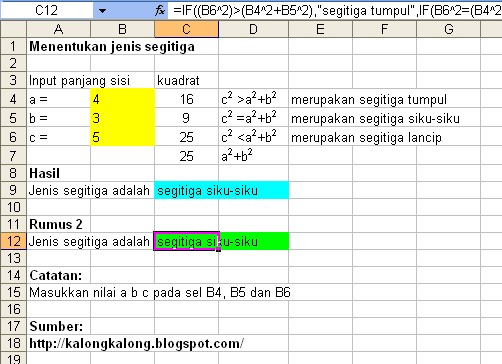
Jenis segitiga akan dihitung menggunakan fungsi if,
di sel C9 masukkan formula
=IF(C6>(C4+C5),"segitiga tumpul",IF(C6=(C4+C5),"segitiga siku-siku","segitiga lancip"))
File excelnya bisa download disini rumus segitiga
Tampilkan postingan dengan label Tips Trik dan Tutorial Microsoft Excel 2003. Tampilkan semua postingan
Jumat, 18 Mei 2012
Senin, 15 Agustus 2011
Membuat tabel pangkat dua menggunakan excel
salahsatu tabel matematika yang sering digunakan adalah tabel pangkat dua. Tabel pangkat dua sebenarnya banyak dijual di toko buku. Namun dengan menggunakan excel kita dapat membuat tabel tersebut sesuai dengan kreasi dengan menambahkan watermark atau teks artistik sehingga tampilannya lebih menarik dan anda dapat mengatur interval angka yang diinginkan serta jumlah angka belakang koma yang ingin ditampilkan.
Untuk membuat tabel pangkat dua menggunakan excel silahkan ikuti langkah berikut:
1. Buat tabel seperti di bawah ini
2. Ketik formula berikut:
a. Di sel B3
=(A3+($B$2*0.01))^2
b. Di sel C3
=(A3+($C$2*0.01))^2
c. Di sel D3
=(A3+($D$2*0.01))^2
d. pada sel E3
=(A3+($E$2*0.01))^2
e. pada sel F3
=(A3+($F$2*0.01))^2
f. Di sel G3
=(A3+($G$2*0.01))^2
g, Di sel h3
=(A3+($H$2*0.01))^2
h. Di sel I3
=(A3+($I$2*0.01))^2
i. di sel j3
=(A3+($J$2*0.01))^2
j. di sel K3
=(A3+($K$2*0.01))^2
2. hasilnya akan terlihat seperti gambar di bawah ini
Untuk membaca tabel perlu diperhatikan:
a. Kolom A berisi angka utama
b. Baris kedua merupakan angka yang terletak dibelakang koma
Misalnya:
Cari nilai pangkat 2 dari 1.10 , maka angka 1.1 terletak pada sel A4, selanjutnya angka nol terletak pada sel B2, perpotongan kedua sel tersebut adalah nilai pangkat dua dari 1.10 yang terletak di sel B4 dengan nilai 1.21
Untuk download file excelnya bisa klik disini tabel pangkat dua
Untuk membuat tabel pangkat dua menggunakan excel silahkan ikuti langkah berikut:
1. Buat tabel seperti di bawah ini
2. Ketik formula berikut:
a. Di sel B3
=(A3+($B$2*0.01))^2
b. Di sel C3
=(A3+($C$2*0.01))^2
c. Di sel D3
=(A3+($D$2*0.01))^2
d. pada sel E3
=(A3+($E$2*0.01))^2
e. pada sel F3
=(A3+($F$2*0.01))^2
f. Di sel G3
=(A3+($G$2*0.01))^2
g, Di sel h3
=(A3+($H$2*0.01))^2
h. Di sel I3
=(A3+($I$2*0.01))^2
i. di sel j3
=(A3+($J$2*0.01))^2
j. di sel K3
=(A3+($K$2*0.01))^2
2. hasilnya akan terlihat seperti gambar di bawah ini
Untuk membaca tabel perlu diperhatikan:
a. Kolom A berisi angka utama
b. Baris kedua merupakan angka yang terletak dibelakang koma
Misalnya:
Cari nilai pangkat 2 dari 1.10 , maka angka 1.1 terletak pada sel A4, selanjutnya angka nol terletak pada sel B2, perpotongan kedua sel tersebut adalah nilai pangkat dua dari 1.10 yang terletak di sel B4 dengan nilai 1.21
Untuk download file excelnya bisa klik disini tabel pangkat dua
Sabtu, 13 November 2010
Mengubah desimal ke oktal (convert decimal to octal)
Dengan menggunakan excel 2003 kita dapat melakukan konversi angka desimal ke dalam angka oktal (basis 8). Fungsi tersebut sudah tersedia di excel namun memiliki beberapa keterbatasan. Aturan penulisannya dan keterbatasan fungsi ini bisa dsilihat di bawah ini :
Syntax
DEC2OCT(number, places)
Number is the decimal integer you want to convert. If number is negative, places is ignored and DEC2OCT returns a 10-character (30-bit) octal number in which the most significant bit is the sign bit. The remaining 29 bits are magnitude bits. Negative numbers are represented using two's-complement notation.
Places is the number of characters to use. If places is omitted, DEC2OCT uses the minimum number of characters necessary. Places is useful for padding the return value with leading 0s (zeros).
Remarks
If number < -536,870,912 or if number > 536,870,911, DEC2OCT returns the #NUM! error value.
If number is nonnumeric, DEC2OCT returns the #VALUE! error value.
If DEC2OCT requires more than places characters, it returns the #NUM! error value.
If places is not an integer, it is truncated.
If places is nonnumeric, DEC2OCT returns the #VALUE! error value.
If places is negative, DEC2OCT returns the #NUM! error value.
Kita mencoba menerapkan fungsi konversi desimal ke oktal di atas
1. Buat tabel seperti di bawah ini
2. Kemudian pada beberapa sel /kolom masukkan formula seperti di bawah ini
a. Di sel B3
=DEC2OCT(A3)
b. Di sel C3
=DEC2OCT(A3,4)
c. Di sel D3
=DEC2OCT(A3,8)
Hasilnya akan terlihat seperti di bawah ini
Syntax
DEC2OCT(number, places)
Number is the decimal integer you want to convert. If number is negative, places is ignored and DEC2OCT returns a 10-character (30-bit) octal number in which the most significant bit is the sign bit. The remaining 29 bits are magnitude bits. Negative numbers are represented using two's-complement notation.
Places is the number of characters to use. If places is omitted, DEC2OCT uses the minimum number of characters necessary. Places is useful for padding the return value with leading 0s (zeros).
Remarks
If number < -536,870,912 or if number > 536,870,911, DEC2OCT returns the #NUM! error value.
If number is nonnumeric, DEC2OCT returns the #VALUE! error value.
If DEC2OCT requires more than places characters, it returns the #NUM! error value.
If places is not an integer, it is truncated.
If places is nonnumeric, DEC2OCT returns the #VALUE! error value.
If places is negative, DEC2OCT returns the #NUM! error value.
Kita mencoba menerapkan fungsi konversi desimal ke oktal di atas
1. Buat tabel seperti di bawah ini
2. Kemudian pada beberapa sel /kolom masukkan formula seperti di bawah ini
a. Di sel B3
=DEC2OCT(A3)
b. Di sel C3
=DEC2OCT(A3,4)
c. Di sel D3
=DEC2OCT(A3,8)
Hasilnya akan terlihat seperti di bawah ini
Jumat, 11 Desember 2009
Menghitung determinan matriks (matrix determinant) di excel
Microsoft Excel menyediakan fungsi untuk menghitung determinan sebuah matriks. Jika secara manual anda bisa menghabiskan waktu beberapa menit hingga beberapa jam jika matriksnya mempunyai orde sampai puluhan, bahkan berhari-hari jika terdiri dari ratusan atau ribuan baris dan kolom. Tetapi dengan menggunakan excel nilai determinan sebuah matriks dapat dihitung dalam beberapa menit.
Sintax:
=MDETERM(array)
Sebagai contoh:
Buat matrks seperti di bawah ini
di sel F5 kita akan menempatkan nilai determinan dari matriks
di sel F5 ketik formula:
=MDETERM(A5:D8)
Sintax:
=MDETERM(array)
Sebagai contoh:
Buat matrks seperti di bawah ini
di sel F5 kita akan menempatkan nilai determinan dari matriks
di sel F5 ketik formula:
=MDETERM(A5:D8)
Menghitung invers matriks (matrix inverse) di excel
Microsoft excel menyediakan sebuah fungsi matematik yang dapat digunakan untuk menghitung invers matriks.Sebuah matriks (array) dapat dihitung invers-nya menggunakan fungsi MINVERSE
Syntax
MINVERSE(array)
Biasanya dalam matematika matriks invers digunakan untuk mencari determinan sebuah matriks, atau digunakan untuk mengubah sebuah persamaan matriks menjadi matriks identitas.
Untuk sederhananya bisa lihat contoh di bawah ini:
1. Buat sebuak matriks dalam range A4 : D7
Kemudian blok range A9:D12 (range ini digunakan untuk menampilkan hasil invers)
Di sel A9 , Ketik formula
=MINVERS(A4:D7)
Tekan Ctrl+Shift+Enter
2. Hasilnya akan tampak seperti di bawah ini
Syntax
MINVERSE(array)
Biasanya dalam matematika matriks invers digunakan untuk mencari determinan sebuah matriks, atau digunakan untuk mengubah sebuah persamaan matriks menjadi matriks identitas.
Untuk sederhananya bisa lihat contoh di bawah ini:
1. Buat sebuak matriks dalam range A4 : D7
Kemudian blok range A9:D12 (range ini digunakan untuk menampilkan hasil invers)
Di sel A9 , Ketik formula
=MINVERS(A4:D7)
Tekan Ctrl+Shift+Enter
2. Hasilnya akan tampak seperti di bawah ini
Minggu, 22 November 2009
Membuat freeze pane (judul yang tidak bergerak jika scroll digeser)
Freeze panes adalah sebuah fitur atau tools yang disediakan oleh Microsoft excel. Kegunaan fitur ini adalah membekukan sel atau baris tertentu, sehingga jika digeser maka sel yang di freeze (debekukan) tersebut akan tidak bergerak (statis) sedangkan baris (sell lainnya tidak bisa bergerak), Selain itu freeze juga dapat digunakan untuk membagi ruang kerja menjadi 4 bagian.
Fitur ini sangat berguna jika anda mempunyai data (tabel) yang panjang, sehingga dengan membuat judulnya statis (tidak bergerak) / membekukan judul tabel, bisa membantu anda melihat judul dari isi sel yang digeser.
Untuk membuat freeze pane di excel 2003, bisa lakukan prosedur berikut:
1. Pilih sel uang akan anda bekukan, dalam contoh ini saya akan membekukan baris 1 -3, jadi kursor (penunjuk mouse) diletakkan di sel baris 4 atau sel A4
2. Di Menu Bar, pilih Window -> Freeze Panes

3. Akan terlihat sebuah garis hitam di bagian bawah baris ke 3, jika baris di bawahnya digeser maka baris 1 sampai 3 tetap tidak bergerak

selain membuat freeze pane secara horizontal, bisa juga mengunci sel secara vertikal (mengunci kolom)
4. Blok beberapa kolom

5. Di Menu Bar, pilih Window -> Freeze Panes
akan muncul sebuah kolom yang statis seperti di bawah ini

6. untuk menormalkan
Di Menu Bar, pilih Window ->Unfreeze Panes

Fitur ini sangat berguna jika anda mempunyai data (tabel) yang panjang, sehingga dengan membuat judulnya statis (tidak bergerak) / membekukan judul tabel, bisa membantu anda melihat judul dari isi sel yang digeser.
Untuk membuat freeze pane di excel 2003, bisa lakukan prosedur berikut:
1. Pilih sel uang akan anda bekukan, dalam contoh ini saya akan membekukan baris 1 -3, jadi kursor (penunjuk mouse) diletakkan di sel baris 4 atau sel A4
2. Di Menu Bar, pilih Window -> Freeze Panes
3. Akan terlihat sebuah garis hitam di bagian bawah baris ke 3, jika baris di bawahnya digeser maka baris 1 sampai 3 tetap tidak bergerak

selain membuat freeze pane secara horizontal, bisa juga mengunci sel secara vertikal (mengunci kolom)
4. Blok beberapa kolom

5. Di Menu Bar, pilih Window -> Freeze Panes
akan muncul sebuah kolom yang statis seperti di bawah ini

6. untuk menormalkan
Di Menu Bar, pilih Window ->Unfreeze Panes

Senin, 16 November 2009
Tutorial Microsoft Excel Untuk Pemula
Berikut ini adalah daftar isi beberapa Tutorial Microsoft Excel 2003 dan Excel 2007 yang berisi panduan dasar menggunakan microsoft excel , dimulai dari pengenalan microsoft excel , pengggunaan fungsi text, fungsi lookup, fungsi logika, fungsi matematika, fungsi statistik dan beberapa fungsi turunan dan fungsi gabungan lainnya.
A. Pengantar Microsoft Excel
01. Pengenalan Microsoft Excel 2003
02. Membuat autonumber
03. Merger sel dan pengaturannya
04. Merger sel dan pengaturannya (bag 02)
05. Membuat bingkai tabel (garis tepi tabel)
06. Membuat bingkai tabel (garis tepi tabel) bag 02
07. Atur background tabel dan teks
08. Mengatur arah penulisan teks
09. Menghilangkan proteksi password file excel
10. Cara buat password (proteksi) file dokumen excel
11. Membuat freeze pane (judul yang tidak bergerak jika scroll digeser)
B. Pengaturan Regional Setting
Pengaturan ini penting anda lakukan agar formula dalam tutorial ini dapat berfungsi dengan normal
11. Mengatur regional setting untuk formula excel
C. Fungsi IF, IF Nested, VLOOKUP, HLOOKUP, TEXT
1. Membuat formula sederhana biaya operasional warnet
2. Formula Menghitung nilai mahasiswa
3. Penggunaan VLOOKUP untuk tabel yang beda sheet
4. Menggunakan VLOOKUP jika tabel dalam sheet yang sama
5. Fungsi Text Sederhana (LEFT, MIDDLE, RIGHT)
6. Fungsi IF (COUNTIF) Menghitung hasil ujian siswa
7. Fungsi IF Nested untuk menentukan jurusan siswa
8. Fungsi Hlookup sederhana
9. Fungsi IF Nested dan Text untuk menghitung gaji pegawai
10. Mencari data ganda (duplikat) dalam satu kolom
11. Mencari data ganda (duplikat) pada sheet yang berbeda
12. Menghitung biaya sewa kamar menggunakan fungsi vlookup
13. Memilih teks yang ada dalam tanda kurung
14. Menghitung jumlah karakter
15. Fungsi Choose di excel 2003
D. Fungsi Matematika
1. Fungsi Factorial
2. Fungsi kombinasi (Combin)
3. Fungsi pangkat
4. Fungsi akar bilangan
5. Fungsi trigonometri (sin, cos, tan)
6. Penjumlahan matriks
7. Pengurangan matriks
8. Perkalian matriks
9. Menghitung invers matriks (matrix inverse) di excel
10.Menghitung determinan matriks (matrix determinant) di excel
11. Membuat tabel pangkat dua menggunakan excel
12. Program untuk menentukan jenis segitiga di excel
13. Mengubah desimal ke oktal (convert decimal to octal)
14.
E. Fungsi Statistik
1. Cara menentukan modus menggunakan excel
2. Cara menghitung median di excel
3. Cara menghitung rata-rata tertimbang di excel
4. Menghitung kurtosis menggunakan excel
5. Menghitung skewness dengan excel
6. Menghitung standar deviasi dengan menggunakan excel
7.Cara menghitung kuartil di excel
8. Rumus untuk menghitung rata-rata di excel
9. Cara menghitung persentil di excel
A. Pengantar Microsoft Excel
01. Pengenalan Microsoft Excel 2003
02. Membuat autonumber
03. Merger sel dan pengaturannya
04. Merger sel dan pengaturannya (bag 02)
05. Membuat bingkai tabel (garis tepi tabel)
06. Membuat bingkai tabel (garis tepi tabel) bag 02
07. Atur background tabel dan teks
08. Mengatur arah penulisan teks
09. Menghilangkan proteksi password file excel
10. Cara buat password (proteksi) file dokumen excel
11. Membuat freeze pane (judul yang tidak bergerak jika scroll digeser)
B. Pengaturan Regional Setting
Pengaturan ini penting anda lakukan agar formula dalam tutorial ini dapat berfungsi dengan normal
11. Mengatur regional setting untuk formula excel
C. Fungsi IF, IF Nested, VLOOKUP, HLOOKUP, TEXT
1. Membuat formula sederhana biaya operasional warnet
2. Formula Menghitung nilai mahasiswa
3. Penggunaan VLOOKUP untuk tabel yang beda sheet
4. Menggunakan VLOOKUP jika tabel dalam sheet yang sama
5. Fungsi Text Sederhana (LEFT, MIDDLE, RIGHT)
6. Fungsi IF (COUNTIF) Menghitung hasil ujian siswa
7. Fungsi IF Nested untuk menentukan jurusan siswa
8. Fungsi Hlookup sederhana
9. Fungsi IF Nested dan Text untuk menghitung gaji pegawai
10. Mencari data ganda (duplikat) dalam satu kolom
11. Mencari data ganda (duplikat) pada sheet yang berbeda
12. Menghitung biaya sewa kamar menggunakan fungsi vlookup
13. Memilih teks yang ada dalam tanda kurung
14. Menghitung jumlah karakter
15. Fungsi Choose di excel 2003
D. Fungsi Matematika
1. Fungsi Factorial
2. Fungsi kombinasi (Combin)
3. Fungsi pangkat
4. Fungsi akar bilangan
5. Fungsi trigonometri (sin, cos, tan)
6. Penjumlahan matriks
7. Pengurangan matriks
8. Perkalian matriks
9. Menghitung invers matriks (matrix inverse) di excel
10.Menghitung determinan matriks (matrix determinant) di excel
11. Membuat tabel pangkat dua menggunakan excel
12. Program untuk menentukan jenis segitiga di excel
13. Mengubah desimal ke oktal (convert decimal to octal)
14.
E. Fungsi Statistik
1. Cara menentukan modus menggunakan excel
2. Cara menghitung median di excel
3. Cara menghitung rata-rata tertimbang di excel
4. Menghitung kurtosis menggunakan excel
5. Menghitung skewness dengan excel
6. Menghitung standar deviasi dengan menggunakan excel
7.Cara menghitung kuartil di excel
8. Rumus untuk menghitung rata-rata di excel
9. Cara menghitung persentil di excel
Rabu, 08 Juli 2009
Menghitung jumlah karakter
Di dalam excel, anda bisa menghitung jumlah karakter (teks atau angka), sebagai contoh bisa lihat tabel data di bawah ini
Pada kolom A ada himpunan karakter, yang akan dipilih dan dihitung karakter A,B,A1,A1B2,A2B1

Untuk menghitung karakternya, maka buat fomula berikut:
Di sel B6 ketik formula:
=LEN(A6) - LEN(SUBSTITUTE(A6,"A",""))
Di sel C6 ketik formula:
=LEN(A6) - LEN(SUBSTITUTE(A6,"B",""))
Di sel D6 ketik formula:
=(LEN(A6) - LEN(SUBSTITUTE(A6,"A1","")))/2
Di sel E6 ketik formula:
=(LEN(A6) - LEN(SUBSTITUTE(A6,"A1B2","")))/4
Di sel F6 ketik formula:
=(LEN(A6) - LEN(SUBSTITUTE(A6,"A2B1","")))/4

Pada kolom A ada himpunan karakter, yang akan dipilih dan dihitung karakter A,B,A1,A1B2,A2B1

Untuk menghitung karakternya, maka buat fomula berikut:
Di sel B6 ketik formula:
=LEN(A6) - LEN(SUBSTITUTE(A6,"A",""))
Di sel C6 ketik formula:
=LEN(A6) - LEN(SUBSTITUTE(A6,"B",""))
Di sel D6 ketik formula:
=(LEN(A6) - LEN(SUBSTITUTE(A6,"A1","")))/2
Di sel E6 ketik formula:
=(LEN(A6) - LEN(SUBSTITUTE(A6,"A1B2","")))/4
Di sel F6 ketik formula:
=(LEN(A6) - LEN(SUBSTITUTE(A6,"A2B1","")))/4

Langganan:
Postingan (Atom)


